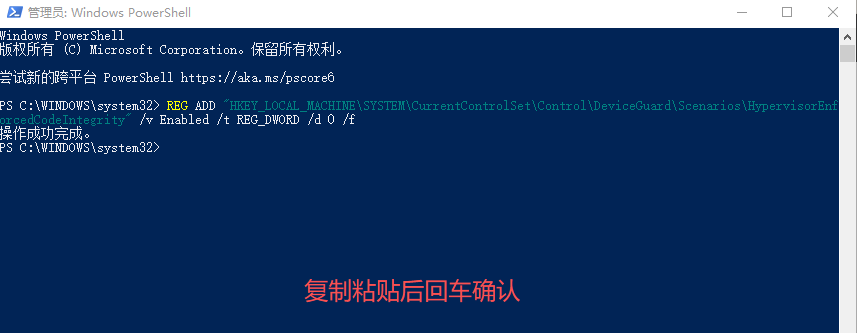
此篇文章说明旨在帮助您顺利完成GTA5辅助菜单的加载过程,因为现在开启BE注入的菜单方式要求比较严格,需要关闭以下电脑设置才能正常注入,在进行任何操作之前,必须按顺序完成以下所有步骤,如果少关一项都会导致安装注入失败导致游戏闪退,请务必严格按照以下步骤操作。
第一步安装运行库
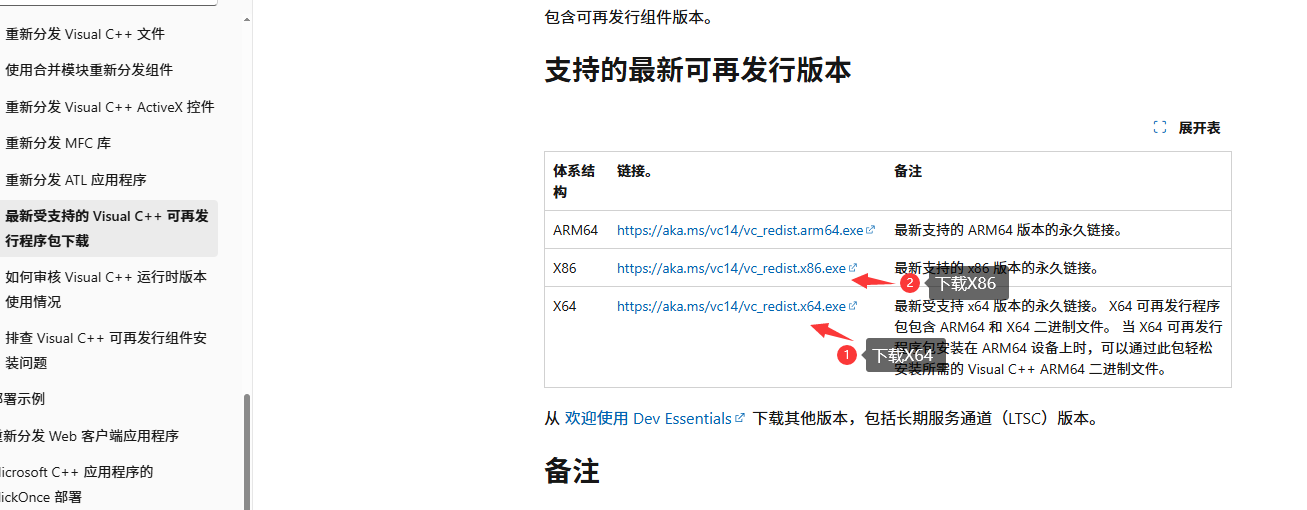
下载并安装最新版本的 Microsoft Visual C++ 可再发行组件包。这是许多程序正常运行的基础,如果不知道下载那两个可以参考截图对比。
点击下载C++运行库
第二步关闭所有杀毒软件
1.暂时禁用您电脑上所有的杀毒软件,包括 Windows Defender 以及任何第三方杀毒软件(如 360、腾讯电脑管家、火绒、卡巴斯基、迈克菲、诺顿等)。杀毒软件可能会误报或阻止 GTA5辅助菜单 的加载。
2.补充方法: 检查系统托盘区(屏幕右下角),右键点击杀毒软件图标,通常会有“退出”、“暂时禁用”、“关闭防护”等选项。确保所有防护功能都已关闭。
点击查看关闭Windows所有杀毒教程
第三步关闭内核隔离
这是一项基于虚拟化的安全功能,需要关闭。
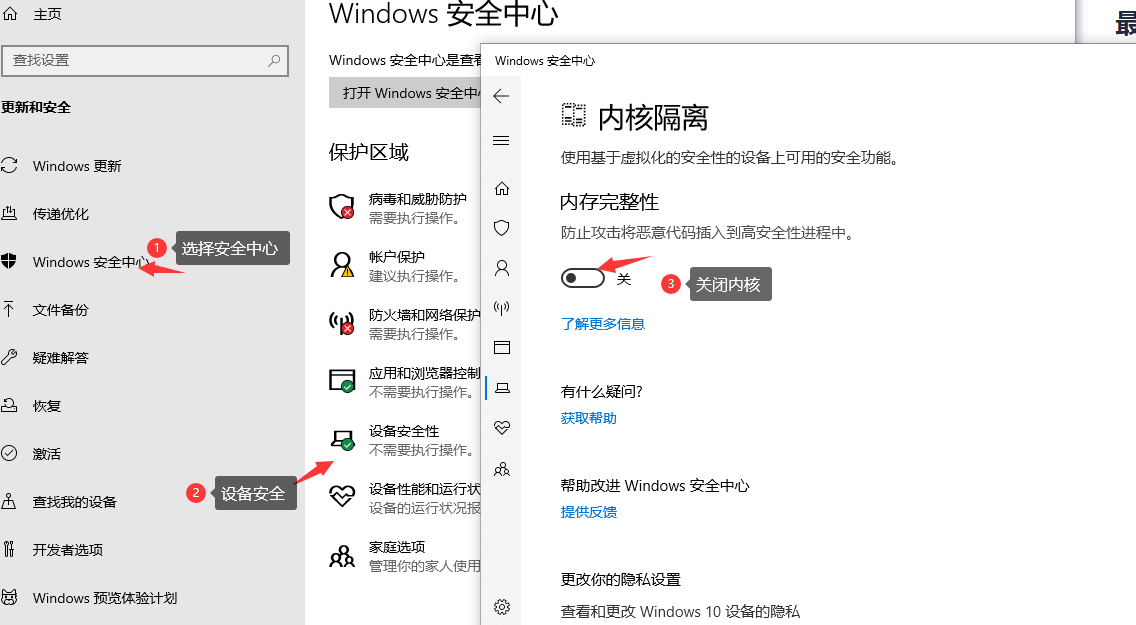
方法一(通过“设置”): 打开Windows 设置> 更新与安全> Windows 安全中心> 设备安全性> 核心隔离详细信息> 将“内存完整性”选项关闭参考截图关闭就行。如果你有关闭内核隔离可跳过第三步,查看第四步。
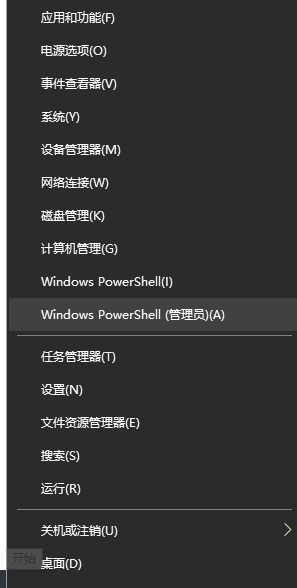
方法二 (通过管理员命令提示符)右键点击“开始”按钮,选择“命令提示符(管理员)”或“Windows PowerShell(管理员)”查看截图。
第四步关闭 VBS
这是另一项需要关闭的安全功能。请参考以下链接中的指导进行操作。此链接提供了适用于大多数 Windows 系统的通用关闭方法,可能包含注册表、组策略或 BIOS 等多种方式。
点击查看参考教程链接
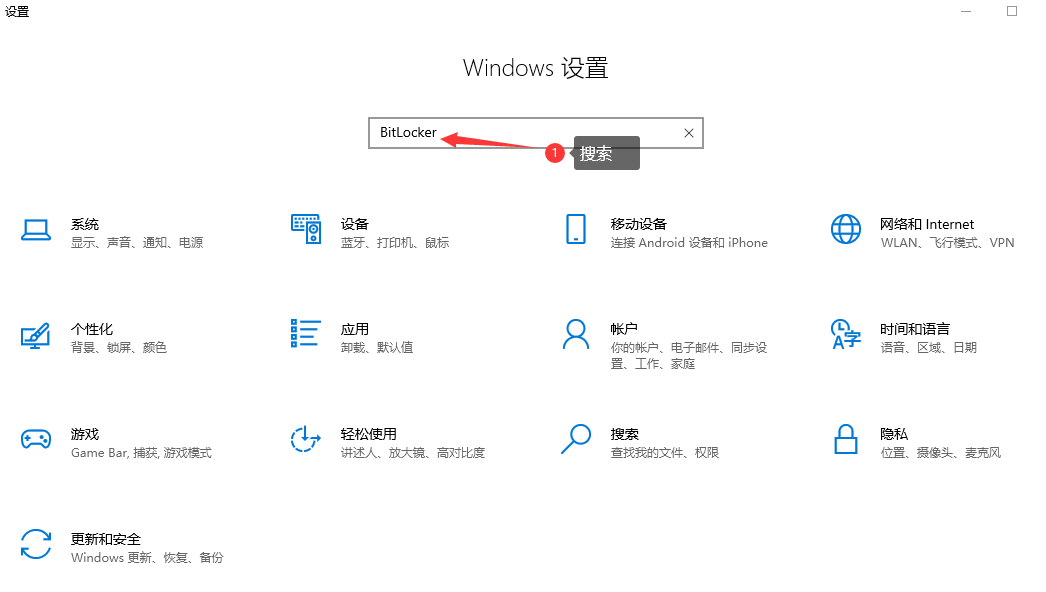
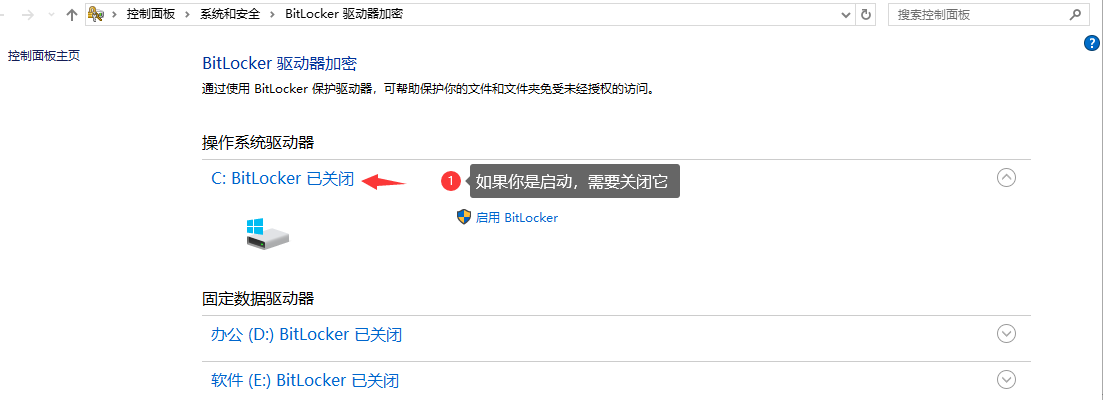
第五步关闭BitLocker驱动器加密
确保您所有的硬盘驱动器(C盘、D盘等)都没有启用 BitLocker 加密,如果你系统电脑没有BitLocker或者已经关闭了BitLocker就不用管他,直接忽略这步,看第6步,下面是第一次入坑需要关闭的方法步骤。
(通过“设置”): 打开 Windows 设置 > 更新与安全 > 设备加密 (或直接搜索 “BitLocker”) > 点击“关闭”。
第6步关闭快速启动
要同时在 Windows 和 BIOS/UEFI 中关闭此功能,以确保电脑完全关闭快速启动。
Windows 设置 – 方法一 (控制面板):
打开 控制面板 > 硬件和声音 > 电源选项 > 选择电源按钮的功能。
点击“更改当前不可用的设置”。
取消勾选 “启用快速启动(推荐)” 复选框。
点击“保存修改”。
如果你有关闭快速启动就直接跳过这个步骤。
第6步关闭安全启动
您需要重启电脑并进入主板的 BIOS/UEFI 设置界面。
如何进入 BIOS/UEFI: 开机时(在看到 Windows 徽标之前)反复按下特定按键,通常是 DEL, F2, F10, F12 或 ESC 键。具体按键请参考您的主板说明书或电脑品牌官网。
在 BIOS/UEFI 设置中,找到 “Secure Boot” (安全启动) 选项(通常在 “Security“、”Boot” 或 “Authentication” 菜单下)。
将其设置为 Disabled (禁用)。
保存更改并退出 BIOS/UEFI 设置 (通常按 F10 键)。
第7步确保 BattlEye反作弊已启用
支持开BE的菜单需要 GTA V 的 BattlEye 服务处于运行状态,如果您之前在游戏启动项(例如 Steam 或 Rockstar Games Launcher 的设置里)添加过 -nobattleye 参数,请务必将其移除。
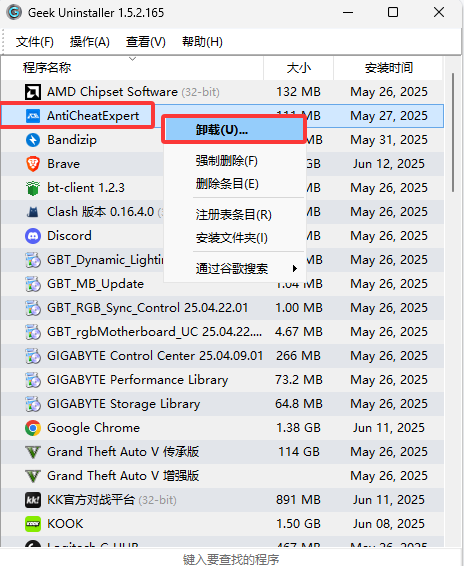
第8步需要卸载ACE反作弊
如果你由在玩其它游戏安装过ACE反作弊,需要卸载一下,因为原理就是会拦截驱动插件,会导致不发读取代码,导致注入成功没菜单列表,后续你要玩其它游戏提示安装ACE你可以在重新安装就行了不冲突,如果你没有ACE反作弊就不用管这步,直接忽略掉。
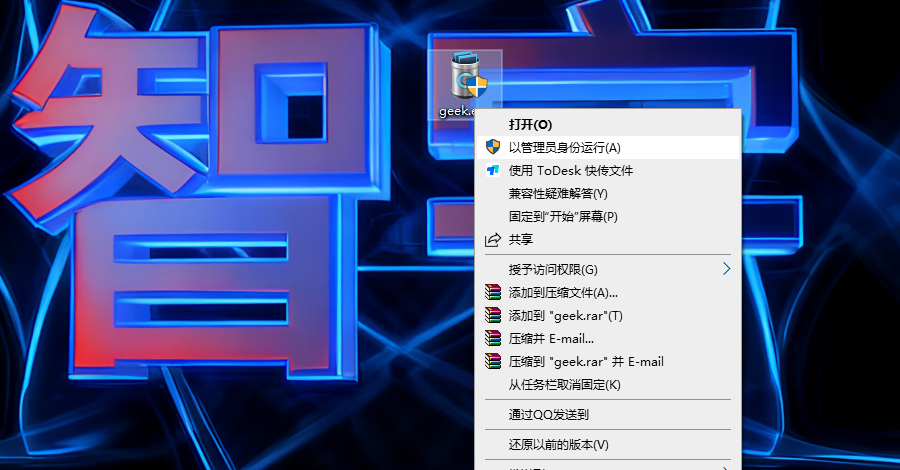
卸载方法通过Geek软件强制卸载,不会使用可以查看截图操作。
点击下载Geek小工具
卸载成功后,重启一下电脑生效。
结论:在进行最后一步之前,请务必验证关键设置是否正确,同时按下 Win 键 + R 键,打开“运行”对话框,输入 msinfo32 并按 Enter 键,打开“系统信息”窗口。
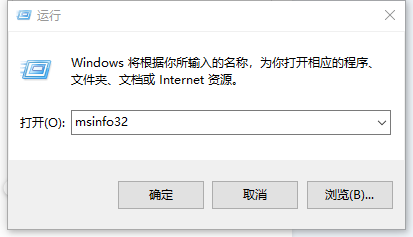
在窗口右侧查找以下两项信息 (可能需要向下滚动查找),安全启动状态:,确认显示为 关闭,基于虚拟化的安全性: 确认显示为 未启用,只有当以上两项都确认无误后,才能继续下一步! 如果有任何一项不符合要求,请仔细回顾并重新执行前面的准备步骤 (特别是第 4、5、6 步)。如果任然无法注入GTA5辅助菜单问题仍然存在,建议联系售后。在确认无误前,请勿继续操作。