本文章说明如何使用本站EasyRCV3软件进行 Windows 11 一键重装, 适用于常规排查GTA5菜单均无效后的最终系统环境处理方案。
必备环境
必备环境
下载
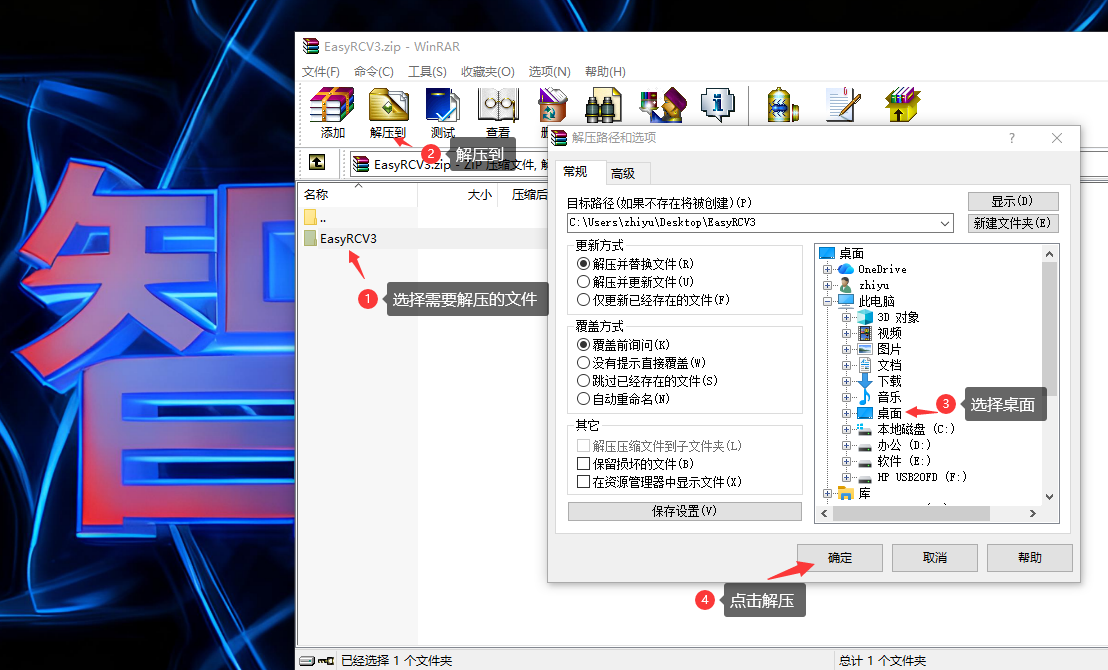
下载完成后, 对安装器执行以下操作
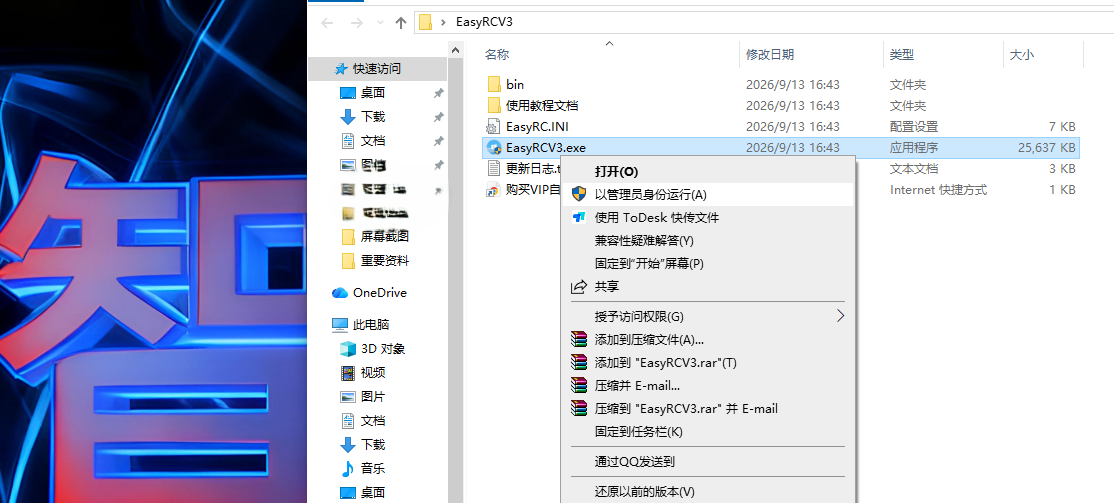
点击下载 → 解压文件→ 以管理员身份运行 → 选择工具 → 安装并运行 EasyRCV3 一键重装系统
我们可以通过看截图方式步骤更清晰,避免不会操作。
点击下载EasyRCV3软件
重装步骤
请按照以下顺序操作
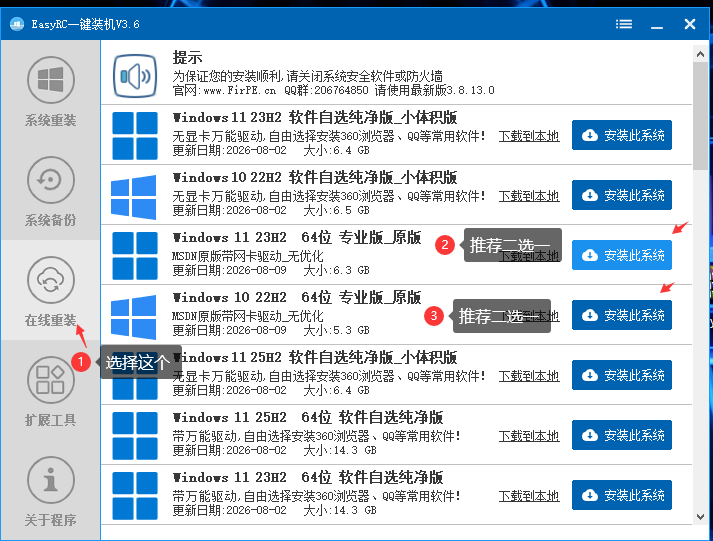
1.点击左侧的 在线重装.
2. 选择 Windows 11 23H2 64位 专业版_原版 或 Windows 10 22H2 64位 专业版_原版, 然后点击 安装此系统.
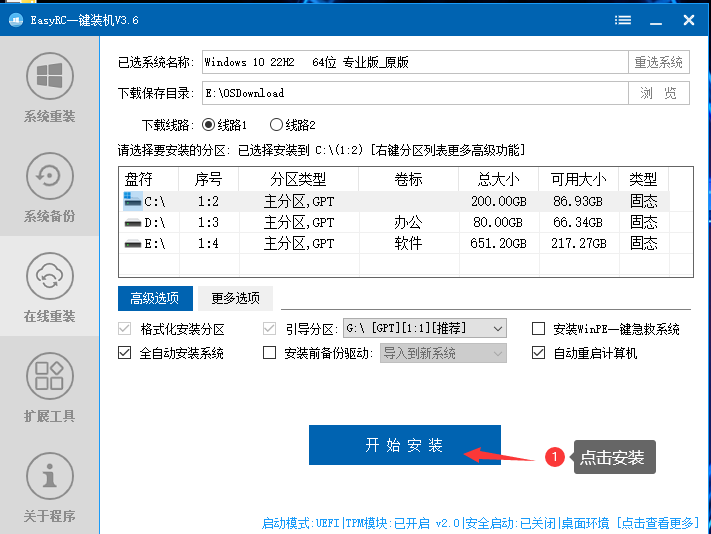
3. 在 已选系统名称 中再次确认选择的是 原版系统.
4. 打开 高级选项, 勾选 安装前备份驱动.
5. 点击 开始安装.
6. 在 任务信息 界面点击 确定.
7. 弹出 WinPE 版本选择时, 一般优先选择第一个 Windows 11 PE 网络版. 如果无法正常使用, 再尝试第二个 Windows 11 PE 网络版_备用线路, 然后点击 下载此 PE.
8. 等待下载完成. 完成后通常会在 10 秒 内自动重启并开始重新安装系统, 后续过程无需手动干预.
WIN10/WIN11任选一个,看你喜欢那个就安装那个系统版本,你看下方截图步骤完成后,
提示:安装过程中,系统开始重启并进入重装流程后, 不要随意关机, 强制重启或断开电源. 笔记本电脑建议提前连接电源适配器,下载好自动安装,安装好后会重置电脑系统直到安装成功,重新下载GTA5菜单安装注入解决问题。